

チラシ・フライヤーを自分で作成!
デザイン&入稿データの作り方
チラシやフライヤーは、商品やイベントの認知度を高め、ターゲットに効果的にアピールできる強力な販促手段です。ただし、情報をただ詰め込んだだけでは、魅力的なチラシにはなりません。重要なのは、「目的の明確化」や「ターゲットに響く構成・レイアウト」を意識することです。
本記事では、チラシ・フライヤーを作成する際の基本的な考え方から、入稿データの準備方法、デザインのコツまでを、わかりやすく解説します。
【4STEP】オリジナルのチラシ・フライヤーを自分で作成する方法
オリジナルのチラシやフライヤーは、プロモーションやイベント告知において非常に効果的な手段です。ただし、アイデアやメッセージを魅力的に伝えるためには、いくつかのステップを踏んで制作を進めることが大切です。ここでは、自分でオリジナルのチラシ・フライヤーを作成するための4つのステップをご紹介します。
STEP1. チラシ作りの目的とターゲットを整理する
チラシ作成の企画段階では、目的を明確にしましょう。目的には、新商品の告知、イベントの集客、ブランドや店舗の認知度向上などが含まれます。
次に、その目的を踏まえてターゲット層を設定します。年齢、性別、ライフスタイル、興味・関心など、できるだけ具体的に絞り込みましょう。「5W1H」(Who、When、Where、What、Why、How)を活用すれば、目的やターゲットをさらに具体化できます。
また、予算(印刷費用や配布費など)を把握したうえで、掲載するべき主な情報(キャッチコピー、商品・サービスの詳細、問い合わせ先など)もリストアップしましょう。必要な要素を整理することで、チラシの方向性が明確になり、デザイン作成もスムーズになります。
STEP2. チラシに使える素材や文章を用意する
目的やターゲットが明確になったら、それに沿った写真やイラストなどの素材を準備しましょう。自社で撮影したもののほか、フリー素材サイトからダウンロードした画像を活用するのもおすすめです。特に、目を引くメインビジュアルや商品写真、イラストは、視覚的なインパクトを与えられます。
また、ターゲット層に響くキャッチコピーや説明文を作成しましょう。競合他社のチラシを参考にすることで、差別化のヒントが得られることもあります。
STEP3. 専用ソフト・アプリでデザインを作成する
効率よく、かつ高品質なチラシに仕上げるためには、専用ソフト・アプリの利用がおすすめです。プロ向けにはAdobe IllustratorやInDesignが定番ですが、初心者にはCanvaが適しています。直感的な操作性と豊富なテンプレートがあり、安心して使えます。また、Microsoft WordやPowerPointでも、簡単なチラシの作成には十分対応可能です。
使用するツールを選んだら、レイアウトの設計に取りかかります。視線の流れや情報の優先順位を意識して配置を行いましょう。キャッチコピーや画像の配置、配色、フォントの選び方にも注意することが重要です。デザインに自信がない場合は、既存のテンプレートを活用することで、簡単にクオリティの高いチラシを作成できます。
STEP4. 作成したデザインデータを印刷する
デザインデータが完成したら、自社で印刷するか、印刷会社に依頼するかを決めましょう。少量であれば、一般的なオフィス用プリンターやコンビニ印刷で手軽に対応できます。一方で、100枚以上の印刷を予定している場合は、コストパフォーマンスを考慮して印刷会社に依頼するのがおすすめです。
印刷会社に依頼する際は、印刷方法を部数に応じて選ぶことが重要です。少部数であれば短納期・低コストの「デジタル印刷」、大量印刷には高品質かつ単価が抑えられる「オフセット印刷」が適しています。
印刷前には必ず校正を行い、試し刷りをして誤字脱字やレイアウトの崩れがないかを確認しましょう。また、印刷用紙の種類や色味も、完成時の印象を大きく左右する重要な要素です。
印刷用データはどう作る?“入稿データ”の基本の作り方
印刷会社に依頼する際は、入稿データを事前に作成する必要があります。この入稿データは、印刷会社がそのまま印刷作業に使用するもので、仕上がりを左右する重要な情報です。入稿データを作成する際に押さえておくべきポイントと注意点は次のとおりです。
塗り足しを含めたサイズに設定
塗り足しとは、印刷後に断裁する際、紙の端に白い余白が出ないよう背景や画像を仕上がりサイズから外側に約3mmはみ出させて作成する領域を指します。
例えば、仕上がりサイズがA4(210mm×297mm)の場合、塗り足しを含めたデータサイズは216mm×303mmに設定します。これにより、断裁時のずれを防ぎ、余白が生じるのを避けることが可能です。また、文字やロゴなどの重要な情報は、仕上がりサイズの内側に5mm以上の余裕を持って配置することが重要です。
Adobe Illustratorでは「ドキュメント設定」で、「断ち落とし」の項目が天地左右3mmになっているか確認しましょう。
カラーモードは「CMYK」へ変換
CMYKは印刷に適したカラーモードで、4色のインクを組み合わせて色を再現します。一方、Web画像などに使われる「RGB」でデザインを作成してしまうと、印刷時に色がくすむ、思った通りの色にならないといった可能性があります。特に蛍光ピンク、水色、鮮やかな青や緑などは大きく変化することがあるので注意してください。
Adobe Illustratorで制作する場合は、最初に「ドキュメントのカラーモード」を「CMYKカラー」に設定しておきましょう。もしRGBで作成してしまっても、後からCMYKに変換し、色味を調整することは可能です。
印刷ずれを防ぐトンボ・ガイドの作成
トンボは、仕上がりサイズの断裁位置を示すための目印で、正確な仕上がりには不可欠です。Adobe Illustratorでは、トンボ付きのテンプレートが提供されているため、これを活用するとスムーズに作業を進められます。また、「オブジェクト → トリムマークを作成」を選択することで、簡単にトンボを作成できます。
また、ガイドの設定も制作を効率的に進めるうえで便利です。ガイドは、レイアウト範囲を示したり、オブジェクトを並べたりする際の目安として使用できます。Adobe Illustratorには以下のガイドが用意されています。
- 塗り足し線:仕上がりサイズの外側にデザインを広げる線
- 仕上がり線:断裁位置を示す基準線
- 文字切れ線:文字やロゴが切れないようにするための内側の安全ライン
これらを設定しておくことで、仕上がり時のずれによるトラブルを防げます。
データの保存形式は「PDF」か「AI」に
入稿データの保存形式は、印刷会社が指定する形式に従うことが重要です。一般的には「PDF」または「AI(Adobe Illustrator形式)」がよく使用されます。
PDF形式は、どのデバイスでもレイアウトが崩れることなく表示でき、印刷用データとして広く利用されています。また、一般的な業務用プリンターでも安定して印刷することが可能です。
一方、AI形式はAdobe Illustratorの編集用データであり、細かい調整や修正が必要な場合に便利です。ただし、この形式を使用する際は、フォントを「アウトライン化」することや、リンク画像が切れていないかを必ず確認する必要があります。
効果的なチラシ・フライヤーを作る!デザインで意識したい6つのポイント
視覚的に魅力的で、かつ広告効果が高いデザインには、いくつかの工夫が必要です。伝えたいメッセージをしっかりと届けるために、チラシやフライヤーの制作時に意識すべき6つのポイントをご紹介します。
1. 商品やサービス内容、キャッチコピーを目立つ場所に配置する
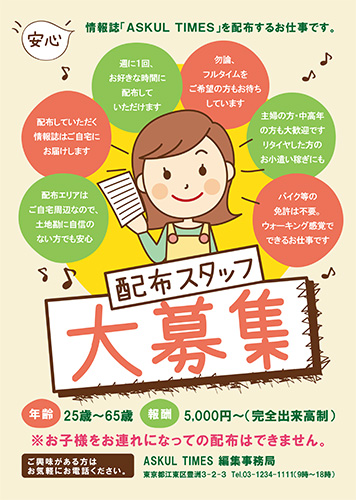
チラシで最も伝えたい情報は、読者の目に最初に触れる「ファーストビュー」に配置するのが基本です。
ここに配置する情報は、商品やサービスの訴求ポイントやインパクトのあるキャッチコピーなど、読者の興味を引きつける内容にすることが重要です。文字の大きさや色、フォントの種類を工夫することで視認性を高め、情報を目立たせましょう。
2. “起承転結”の流れを意識する
チラシの構成にストーリー性を持たせると、読みやすく、訴求力も高まります。「起承転結」の流れを意識すると効果的です。
- 起:読者の関心を引く問いかけや問題提起をします。
- 承:その問題を掘り下げ、背景や課題を明確にします。
- 転:その解決策として自社の商品・サービスを紹介し、割引や特典で興味を引きます。
- 結:最後に、問い合わせや予約などの具体的な行動を促します。
このような流れを組み込むことで、読者が自然と行動へ移りやすくなります。
3. 余白やスペースを十分に設ける
チラシのデザインでは、情報を詰め込みすぎず、十分な余白(スペース)を取ることが大切です。適度な余白は視認性を高め、情報が整理されて見えるため、読みやすさが格段に向上します。
特にキャッチコピーや重要なメッセージの周囲には余白を多めに取ることで、視線が自然とそこに集まりやすくなります。バランスの良いレイアウトと余白の使い方が、読み手の関心を引き続ける鍵です。
4. 文字・画像はブロックごとにまとめる
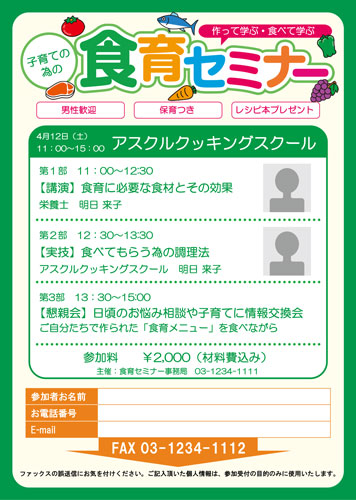
チラシのデザインでは、関連する情報をグループ化してブロックごとに整理することが重要です。情報を明確に分けることで、読み手が必要な情報をスムーズに見つけられるようになります。
特に、同じテーマや特徴を持つ要素は、四角い枠などで囲んで横並びに配置すると、すっきりとした印象を与えられます。ただし、すべての要素に枠を使うと逆に煩雑になることがあるため、強調したい部分に絞ることがポイントです。また、段落分けや箇条書きなども有効な手法です。
5. 統一感のある色使いを意識する
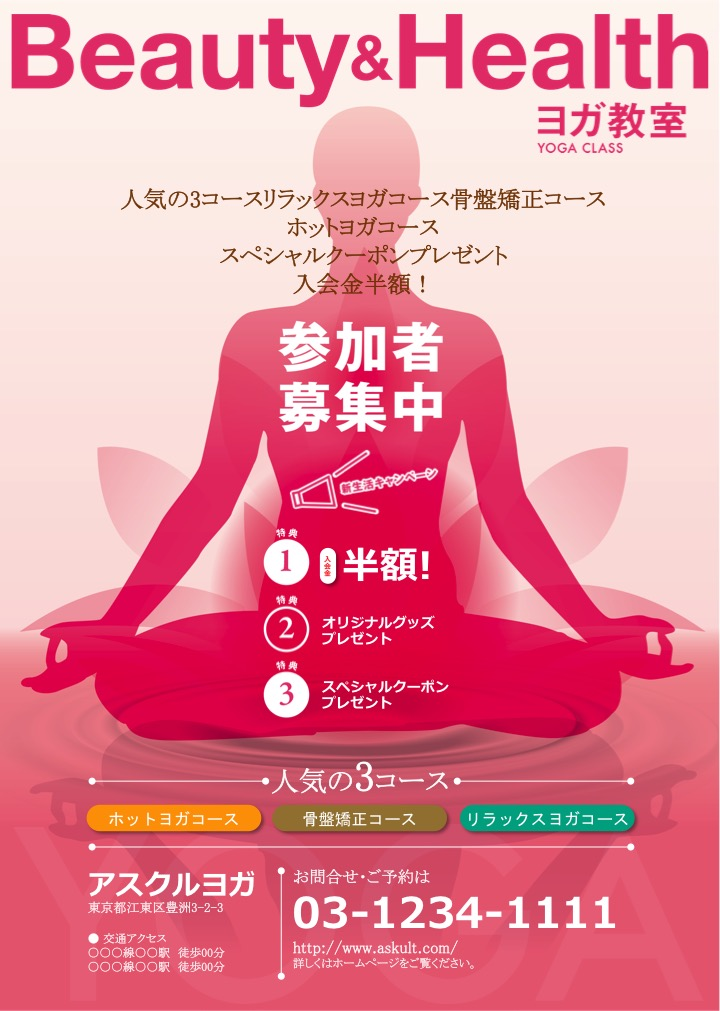
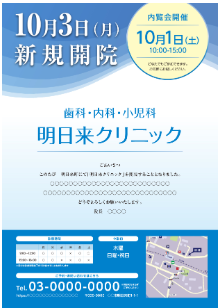
色の使い方は、チラシ全体の印象を左右する非常に重要なポイントです。使用する色は2〜3色に絞り、全体に統一感を持たせるようにしましょう。理想的な配色バランスは、ベースカラーを全体の60〜70%、メインカラーを20〜30%、アクセントカラーを10%程度です。
特に、ブランドイメージや訴求したい商品・サービスにふさわしい色を選ぶことで、より効果的な印象を与えられます。例えば、暖色系(赤・オレンジなど)は活気や情熱を、寒色系(青・水色など)は落ち着きや信頼感を印象づける効果があります。配色に迷った場合は、配色ツールを使うとバランスの取れた組み合わせを簡単に見つけることが可能です。
6. 読みやすいフォントを使用する
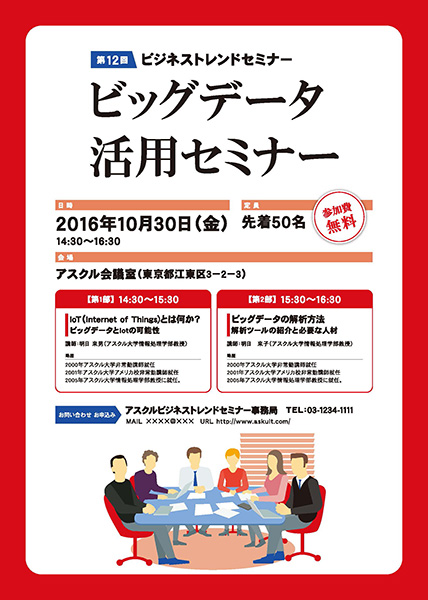
フォントは読者に与える印象に大きく影響します。明朝体は繊細で上品な印象を与え、知的で洗練された雰囲気を演出する一方、ゴシック体は力強く親しみやすい印象を与え、視認性にも優れています。
例えば飲食店の場合、フレンチや割烹などの高級感を重視するなら明朝体が、焼肉店や居酒屋など活気を重視するならゴシック体が効果的です。ただし、明朝体は線が細いため、小さい文字では読みづらくなる場合があります。そのため、見出しや強調したい部分に使用することをおすすめします。
よくある質問
Q: 効果的なチラシ作成のために最初にすべきことは何ですか?
A: まず目的とターゲット層を明確にします。誰に何を伝えたいのかを具体化し、5W1Hを活用して情報を整理することが重要です。
パプリの1500点以上の無料デザインテンプレートを利用すれば、企画段階からスムーズに制作が進められます。
Q: チラシ作成で準備すべき素材にはどんなものがありますか?
A: 写真やイラスト、キャッチコピーや説明文などが含まれます。
視覚的に目を引く画像や、ターゲットに響く簡潔な文言を用意しましょう。パプリの1500点以上の無料デザインテンプレートも活用可能です。
Q: チラシのデザイン作成におすすめのツールは何ですか?
A: プロ向けならAdobe Illustratorなどですが初心者にはCanvaやPowerPointがおすすめです。
操作が簡単でテンプレートも豊富。
パプリではPowerPoint用のテンプレートも多数提供しており入稿もスムーズです。
Q: 印刷データ作成の際に注意すべきポイントはありますか?
A: 仕上がりサイズ+塗り足しを設定し、重要情報は内側に配置します。色モードはCMYKにし、トンボ・ガイドを付けることで断裁ずれを防げます。
PDFやAI形式で保存し、パプリの1500点以上の無料デザインテンプレート利用でミスを減らせます。
Q: パプリの印刷サービスを使うメリットは何ですか?
A: 小ロット注文対応で豊富なサイズ・用紙・テンプレートを提供。
PDF入稿で簡単に注文でき、最短翌日配送も可能。無料サポート体制も充実し、初心者でも安心して高品質なチラシ・フライヤーを作成できます。
まとめ
チラシ・フライヤー作成では、目的を明確にして、視認性の高いレイアウトやターゲットに響くデザインを意識して仕上げましょう。
パプリの「チラシ印刷・フライヤー印刷」サービスでは、サイズ別のテンプレートを活用することで簡単にデータ入稿・作成が可能です。初回お試し印刷も提供されているため、ぜひ活用してください。

イベント告知チラシも無料デザインテンプレートでカンタン作成!

会社案内・施設案内も無料デザインテンプレートでカンタン作成

チラシ・フライヤーを自分で作成!デザイン&入稿データの作り方

チラシの効果を最大化!配布方法に合ったサイズ・用紙の選び方

チラシにQRコードを付ける効果とは?作り方の注意点も紹介

チラシ印刷サイズの選び方!販促用途別におすすめサイズをご紹介

パワーポイントでチラシデザイン作成!無料のチラシテンプレート

効果的なチラシの作り方とは?作り方の手順やコツを理解して宣伝効果を上げる!

印刷の外注でコスト削減に?印刷を外注するメリット・デメリットを解説

広告のデザインを理解し工夫して販促効果を高めよう!

「コート紙」とは?印刷用紙の違いを徹底解説!

パンフレットの作り方とは?コツを掴んで効果的な認知拡大を狙おう!

印刷通販の価格が比較的安い理由とは?